
Bien + que de simples outils
Capturer.Ranger.Mixer.
Veora, c'est une petite gamme d'applis Windows faites pour aller ensemble : Cap+ Studio pour vos captures et vidéos, Tab+ Studio pour votre bureau, Mix+ Studio pour le son de votre PC.
 Cap+ Studio
Disponible
Cap+ Studio
Disponible
Une capture, une vidéo, un montage. Sans changer d'appli.
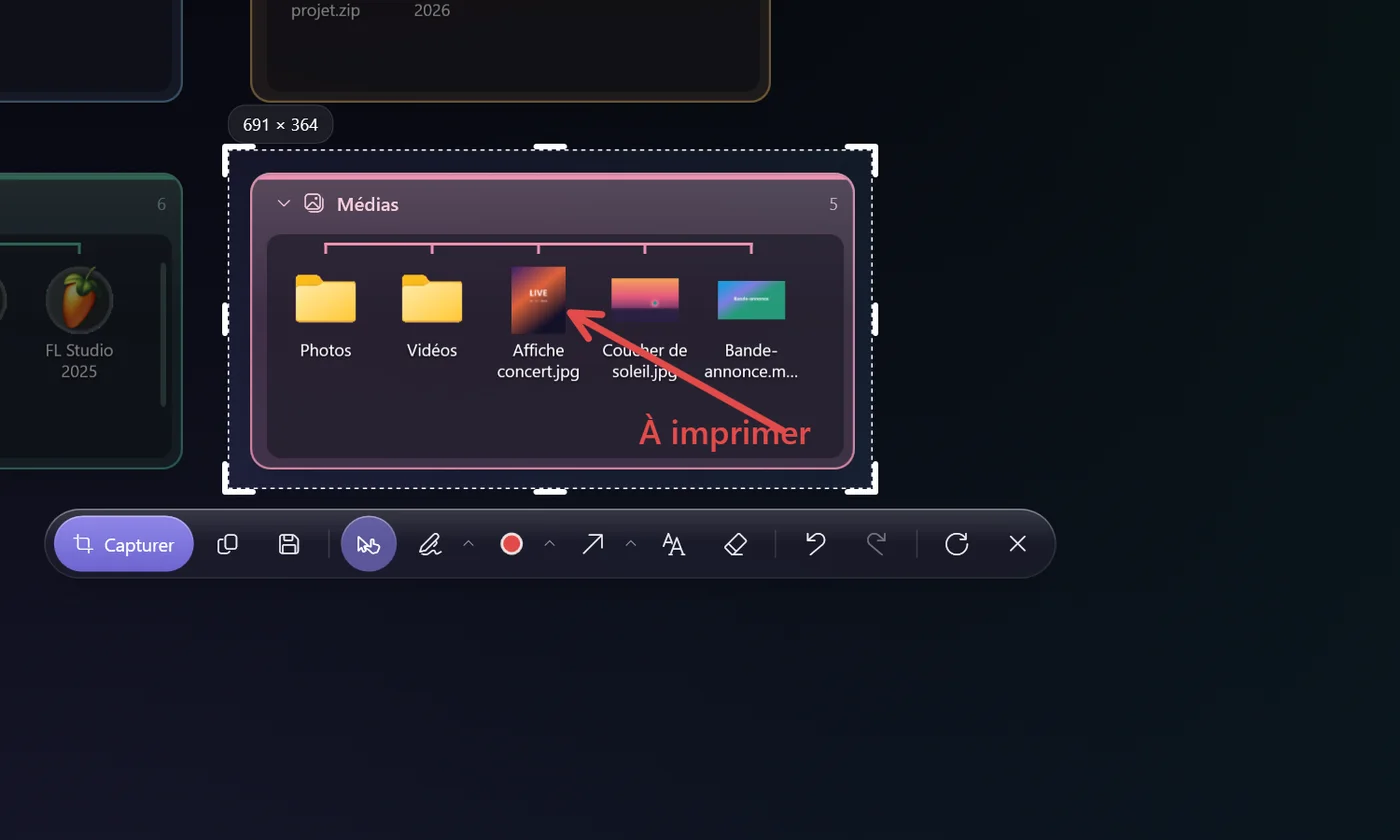
Un raccourci ouvre la barre de capture. Un clic prend la fenêtre sous la souris, un glisser trace une zone. Ensuite, vous annotez, vous coupez, vous collez dans Discord.
- Captures et vidéosPNG sur écran figé, vidéo MP4 accélérée par la carte graphique (NVENC, Quick Sync, AMF), GIF et sons.
- Son du PC et micro séparésChaque source a sa sortie et son VU-mètre, sans toucher au périphérique par défaut de Windows.
- Annotation et mini montageFlèches, texte, flou, calques ; découper, assembler des clips, ajouter un son, exporter.
- Prêt à collerLa vidéo est copiée à la fin de l'enregistrement : Ctrl + V la colle dans Discord ou un dossier.
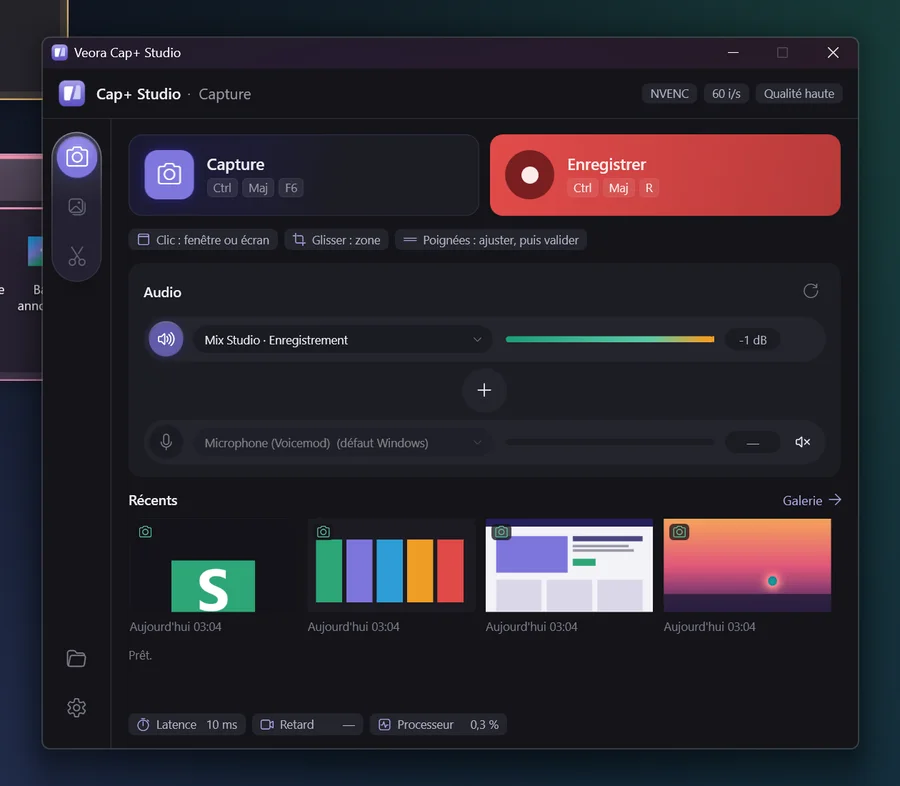
Galerie Cap+ Studio 8 images · cliquez pour agrandir
 Tab+ Studio
En développement
Tab+ Studio
En développement
Un bureau rangé, qui reste rangé.
Des zones de verre pour vos icônes, une recherche qui démarre dès qu'on tape, des pages Jeu et Travail. Et vos zones gardent leur place quand vous changez d'écran ou de résolution.
- Zones, languettes et railsTracez une zone d'un clic droit. Collée au bord, elle se range en languette ; plusieurs languettes forment un rail.
- Recherche instantanéeTapez sur le bureau : les icônes trouvées s'allument là où elles sont. « cs » trouve Clip Studio.
- Zones qui se remplissent seulesTéléchargements du jour, fichiers récents, un dossier en direct, l'historique du presse-papiers.
- Plusieurs écransChaque écran, à chaque résolution, garde sa propre disposition. Un écran débranché rend ses zones à l'écran principal.
Galerie Tab+ Studio 9 images · cliquez pour agrandir
 Mix+ Studio
Version 0.1 en test
Mix+ Studio
Version 0.1 en test
Le son de chaque appli, réglé tranche par tranche.
Spotify dans les enceintes, Discord dans le casque, le jeu dans les deux. Mix+ Studio capture le son de chaque appli directement, sans câble virtuel à installer.
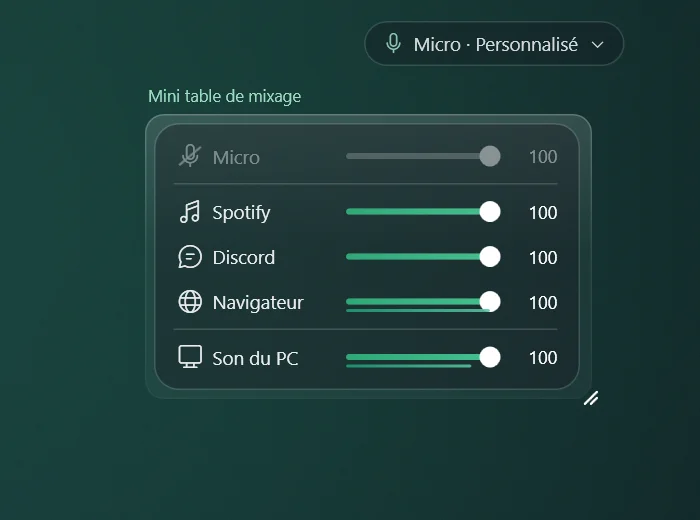
- Une rangée par sourceMicros, applis, son du système : un fader, un niveau, et un rond par sortie pour brancher.
- Effets par sourceÉgaliseur, gate, compresseur, réverb, délai et anti-bruit pour le micro, avec vos préréglages.
- ScènesJeu, Stream, Discussion : volumes et branchements changent d'un clic.
- Bascule casque / enceintesUn clic envoie tout ce qui joue d'une sortie à l'autre, et change la sortie par défaut de Windows.
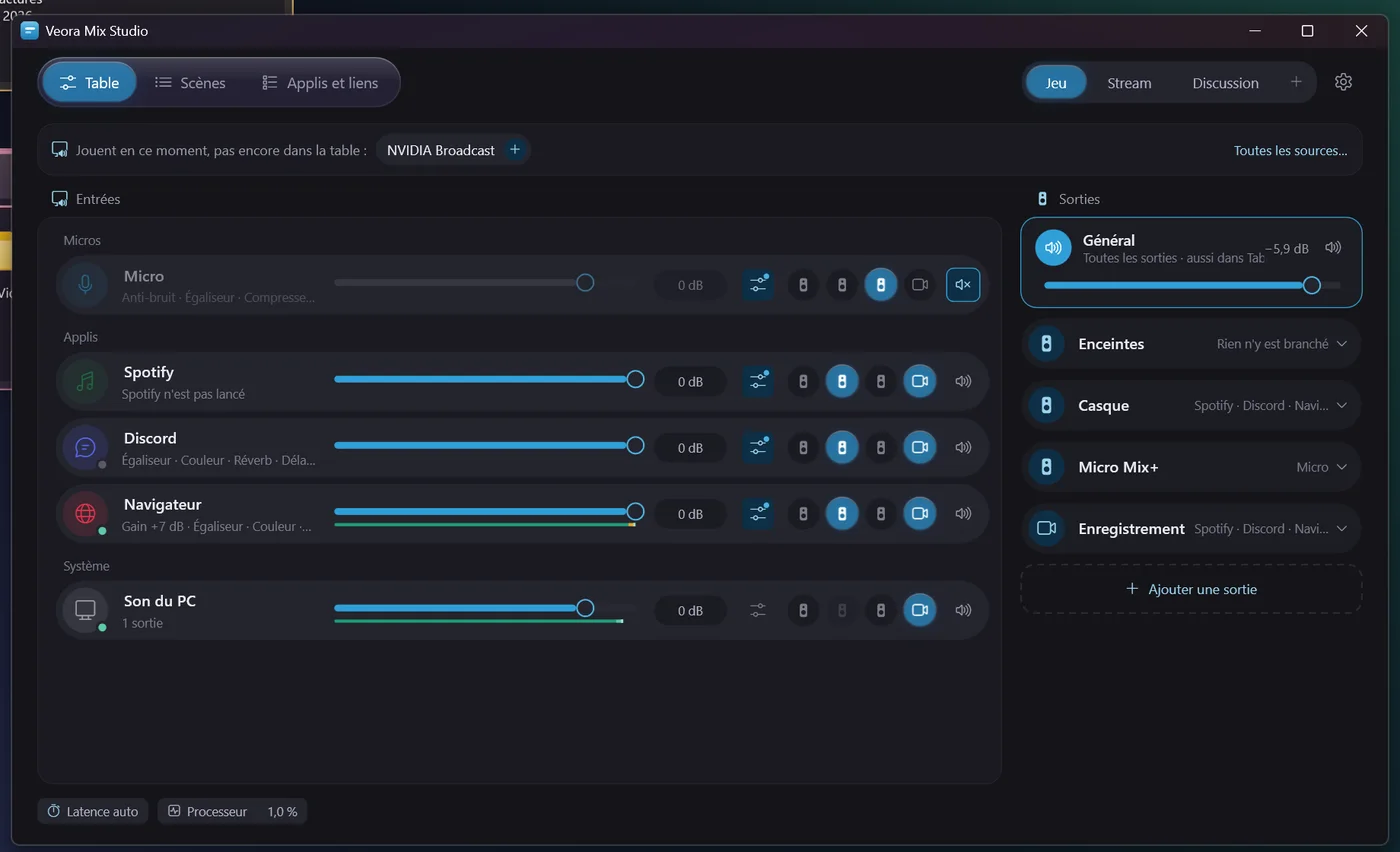
Galerie Mix+ Studio 6 images · cliquez pour agrandir
La gamme Veora
Chacune marche seule. Ensemble, elles se parlent.
Les applis Veora se reconnaissent et se passent la main, sans réglage. Si l'une n'est pas installée, les autres font simplement sans.
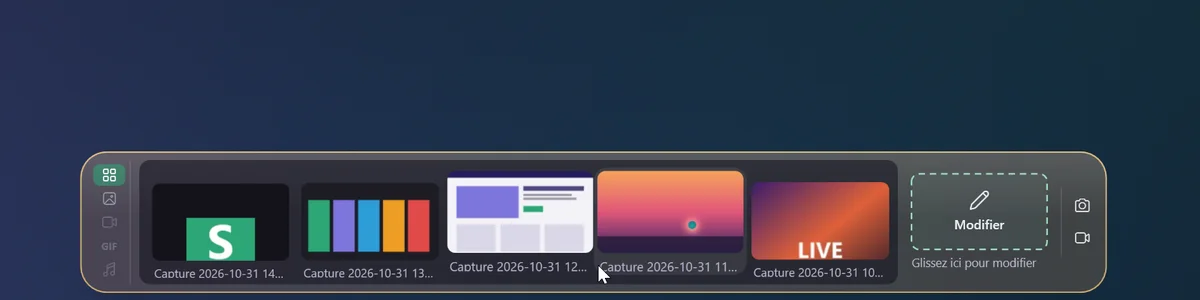 Vos captures sur le bureau
Tab+ Studio affiche vos dernières captures de Cap+ Studio dans une zone ou un dock au bord de l'écran, avec les boutons de capture au bout.
capture photo zone
 Glisser pour retoucher
Une image ou une vidéo glissée sur la tuile « Modifier » s'ouvre dans l'annotation ou le montage de Cap+ Studio.
editer <fichier>
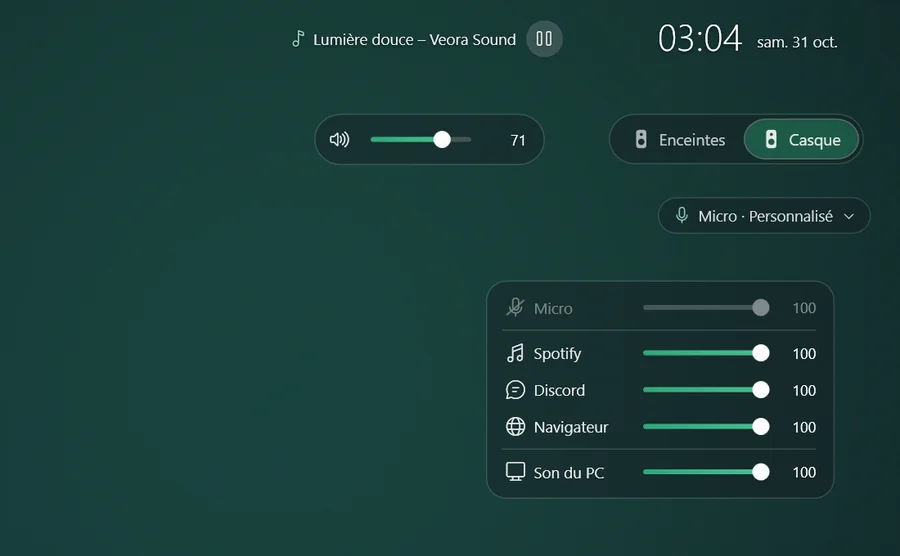
 Le volume à portée de main
Le widget de Tab+ Studio règle le volume général de Mix+ Studio, bascule casque et enceintes, et change de préréglage.
basculer